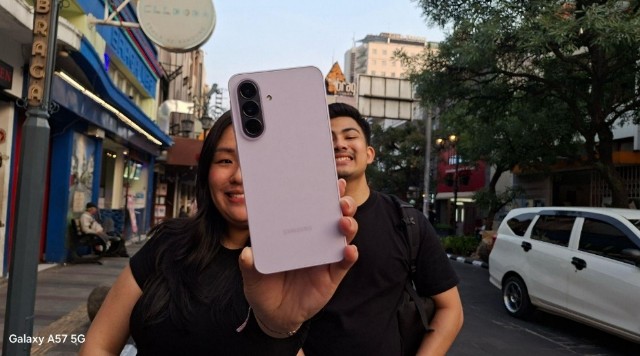
review1st.com – Bikin foto dan video di smartphone semakin maksimal tidak selalu membutuhkan aplikasi tambahan yang rumit. Pengguna Galaxy A57 5G dan Galaxy A37 5G dapat memanfaatkan Camera Assistant di Good Lock untuk mendapatkan kontrol kamera yang lebih fleksibel.
Ekstensi kamera dari Samsung ini menyediakan sejumlah pengaturan tambahan yang dapat membantu mengatasi masalah umum saat mengambil foto maupun merekam video, mulai dari foto blur karena objek bergerak hingga konsumsi baterai ketika merekam dalam durasi panjang.
Dengan Camera Assistant, pengguna dapat menentukan bagaimana kamera bekerja sebelum mengambil gambar atau video. Hasilnya, proses membuat konten bisa menjadi lebih praktis dan sesuai dengan kebutuhan.
Apa Itu Camera Assistant di Good Lock?
Camera Assistant merupakan ekstensi kamera yang tersedia melalui aplikasi Good Lock. Fitur ini memberikan sejumlah pengaturan lanjutan yang tidak semuanya tersedia pada aplikasi kamera bawaan.
Pada Galaxy A57 5G dan Galaxy A37 5G, Camera Assistant dapat dimanfaatkan untuk menyesuaikan performa kamera berdasarkan kondisi pengambilan gambar. Pengguna dapat mengatur prioritas fokus, tingkat kelembutan foto, hingga perilaku layar ketika sedang merekam video.
Kemampuan tersebut semakin relevan di tengah tingginya aktivitas pembuatan konten digital. Berdasarkan data DataReportal, terdapat sekitar 108 juta pengguna Instagram dan 151 juta pengguna YouTube di Indonesia per akhir 2025.
Annisa Maulina, MX Product Marketing Senior Manager Samsung Electronics Indonesia, mengatakan bahwa fleksibilitas pengaturan kamera penting untuk membantu pengguna mendapatkan hasil yang konsisten dalam berbagai situasi.
“Kamera bagus belum cukup kalau pengaturannya tidak bisa disesuaikan dengan situasi. Camera Assistant memberi pengguna Galaxy A57 5G dan Galaxy A37 5G kendali atas cara kamera bekerja, sehingga pengguna casual pun dapat memperoleh hasil foto dan video yang lebih tajam dan konsisten tanpa perlu melakukan pengaturan manual yang rumit atau mengulang pengambilan konten.”
Lantas, bagaimana cara memaksimalkan kamera Galaxy A57 5G dan Galaxy A37 5G dengan Camera Assistant?
1. Atasi Foto Blur dengan Prioritize Focus Over Speed
Foto objek bergerak sering kali menghasilkan gambar yang kurang tajam. Kondisi ini bisa terjadi ketika kamera mengambil gambar sebelum fokus benar-benar terkunci pada objek.
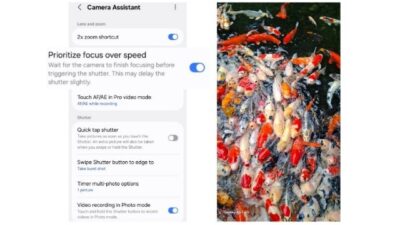
Situasi tersebut dapat ditemui ketika memotret anak yang sedang bermain, teman yang sedang melompat, atau kendaraan yang melintas dengan cepat.
Camera Assistant menyediakan fitur Prioritize Focus Over Speed untuk membantu mengatasi masalah tersebut. Ketika fitur ini diaktifkan, kamera akan lebih mengutamakan penguncian fokus dibandingkan kecepatan mengambil gambar.
Dengan begitu, kamera akan memastikan objek berada dalam fokus sebelum foto diambil. Fitur ini cocok digunakan ketika ketajaman objek menjadi prioritas utama.
Cara mengaktifkan Prioritize Focus Over Speed
Buka Good Lock, kemudian masuk ke Camera Assistant dan aktifkan Prioritize Focus Over Speed.
Setelah aktif, kamera akan lebih mengutamakan fokus sebelum mengambil foto sehingga peluang mendapatkan objek yang tajam dapat meningkat.
2. Bikin Foto Lebih Natural dengan Photo Softening
Foto dengan detail yang terlalu tajam terkadang membuat tekstur kulit atau bagian tepi objek terlihat kurang natural. Hal ini dapat semakin terasa ketika memotret dalam kondisi pencahayaan tertentu.
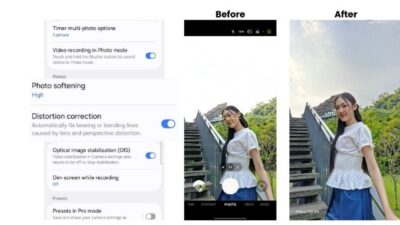
Untuk membantu menghasilkan tampilan foto yang lebih lembut, pengguna Galaxy A57 5G dan Galaxy A37 5G dapat mencoba fitur Photo Softening di Camera Assistant.
Fitur ini membantu mengurangi tampilan tekstur dan detail yang terlalu tajam sehingga hasil foto terlihat lebih lembut dan natural.
Photo Softening dapat menjadi pilihan ketika mengambil foto selfie, portrait, maupun berbagai jenis konten yang membutuhkan tampilan wajah dan objek yang lebih nyaman dilihat.
3. Kurangi Distorsi pada Foto dengan Distortion Correction
Pengambilan gambar menggunakan kamera wide-angle dapat menghasilkan distorsi pada bagian tepi foto. Garis bangunan atau objek di sisi gambar terkadang terlihat melengkung atau kurang proporsional.
Camera Assistant menyediakan fitur Distortion Correction untuk membantu mengoreksi distorsi tersebut.
Fitur ini berguna ketika mengambil foto grup dengan latar pemandangan, arsitektur, maupun lanskap. Dengan koreksi distorsi, garis dan bentuk objek di sekitar tepi gambar dapat terlihat lebih proporsional.
Untuk hasil yang lebih natural, pengguna dapat mengombinasikan Photo Softening dan Distortion Correction sesuai kebutuhan.
4. Hemat Baterai Saat Rekam Video dengan Dim Screen While Recording
Merekam video dalam waktu lama dapat menguras baterai, terlebih jika layar smartphone terus menyala dengan tingkat kecerahan tinggi.
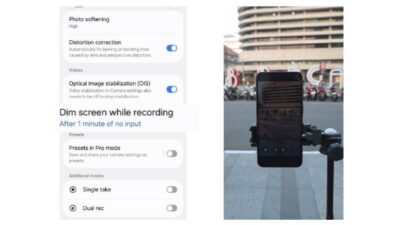
Camera Assistant memiliki fitur Dim Screen While Recording yang dapat membantu mengurangi konsumsi daya dengan meredupkan layar secara otomatis ketika proses perekaman berlangsung.
Fitur ini berguna ketika pengguna ingin merekam video berdurasi panjang, seperti timelapse matahari terbenam, suasana kota pada malam hari, atau pemandangan dari dalam kendaraan.
Dengan layar yang diredupkan selama perekaman, konsumsi daya layar dapat ditekan sehingga baterai lebih efisien digunakan.
Cara mengaktifkan Dim Screen While Recording
Masuk ke Camera Assistant melalui Good Lock, kemudian aktifkan Dim Screen While Recording.
Setelah fitur aktif, layar akan meredup secara otomatis ketika pengguna mulai merekam video.
Cara Menggunakan Camera Assistant di Galaxy A57 5G dan Galaxy A37 5G
Untuk mencoba berbagai pengaturan tersebut, pengguna dapat terlebih dahulu mengunduh aplikasi Good Lock melalui Galaxy Store.
Setelah Good Lock terpasang, buka modul Camera Assistant dan pilih pengaturan kamera yang ingin digunakan.
Beberapa fitur yang dapat dicoba antara lain:
- Prioritize Focus Over Speed untuk membantu mendapatkan foto objek bergerak yang lebih tajam.
- Photo Softening untuk menghasilkan tampilan foto yang lebih lembut dan natural.
- Distortion Correction untuk membantu mengurangi distorsi pada bagian tepi foto.
- Dim Screen While Recording untuk membantu menghemat konsumsi daya saat merekam video dalam durasi panjang.
Tidak semua pengaturan harus selalu diaktifkan. Pengguna dapat menyesuaikannya dengan kondisi dan jenis konten yang sedang dibuat.
Maksimalkan Kamera Galaxy A57 5G dan Galaxy A37 5G dengan Camera Assistant
Galaxy A57 5G dan Galaxy A37 5G tidak hanya menawarkan kamera untuk mengambil foto dan video, tetapi juga memberikan fleksibilitas melalui Camera Assistant di Good Lock.
Mulai dari memotret objek bergerak, mengambil selfie dan foto pemandangan, hingga merekam video dalam durasi panjang, berbagai pengaturan di Camera Assistant dapat membantu pengguna menyesuaikan cara kerja kamera dengan kebutuhan.
Bagi pengguna yang ingin mengeksplorasi kemampuan kamera Galaxy A57 5G dan Galaxy A37 5G secara lebih bebas, Camera Assistant bisa menjadi salah satu fitur yang patut dicoba.
Galaxy A57 5G dan Galaxy A37 5G dapat ditemukan di Samsung Store di seluruh Indonesia untuk mencoba langsung berbagai fitur dan kemampuan yang ditawarkan.