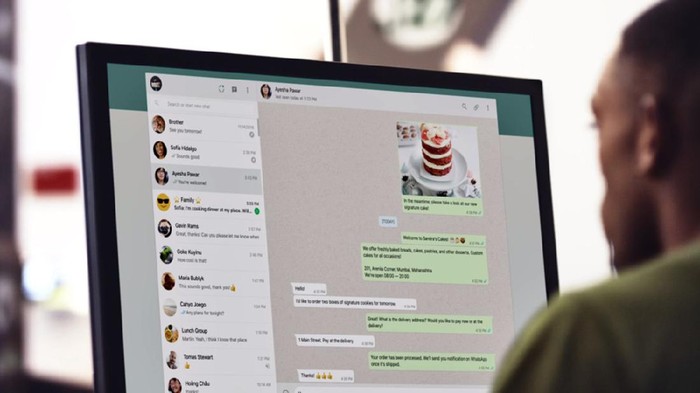
review1st.com – Pernahkah kamu merasa was-was saat sedang asyik chatting-an di kantor atau kafe, lalu tiba-tiba ada teman atau orang asing yang lewat dan melirik ke layar laptopmu? Rasanya seperti privasi kita sedang “diintip” secara paksa, bukan?
Menggunakan WhatsApp Web memang sangat memudahkan pekerjaan, tapi di sisi lain, layar laptop yang lebar membuat isi pesan kita jadi lebih mudah terlihat oleh orang lain. Untungnya, ada trik jitu untuk mengatasi masalah ini. Yuk, simak panduan lengkap mengenai cara blur WA Web berikut ini agar privasi kamu tetap terjaga di mana saja.
Kenapa Kamu Butuh Fitur Blur di WhatsApp Web?
Secara sederhana, fitur blur ini akan mengaburkan tampilan pesan, nama kontak, hingga foto profil di layar WhatsApp Web kamu. Pesan tersebut hanya akan terlihat jelas saat kamu mengarahkan kursor (hover) ke area chat yang ingin dibaca.
Dengan cara ini, kamu bisa bekerja dengan tenang di tempat umum tanpa perlu khawatir rahasia atau obrolan pribadi kamu terbaca oleh “mata-mata” di sekitar.
1. Cara Blur WhatsApp Web di Google Chrome
Bagi kamu pengguna setia Google Chrome, kamu bisa memanfaatkan ekstensi gratis yang sangat populer. Berikut langkah-langkahnya:
- Buka Chrome Web Store: Cari di Google atau klik menu ekstensi di browser kamu.
- Cari Ekstensi: Ketik ‘Privacy Extension for WhatsApp Web’ yang dibuat oleh lukaslen.com.
- Instal Ekstensi: Klik Add to Chrome dan tunggu hingga proses instalasi selesai.
- Buka WhatsApp Web: Login seperti biasa dengan memindai kode QR.
- Aktifkan Fitur: Tekan kombinasi tombol Alt + X pada keyboard kamu. Seketika, seluruh chat akan menjadi blur.
- Cara Membaca: Cukup arahkan kursor ke arah chat yang ingin kamu lihat, maka tulisan akan kembali jelas secara otomatis.
2. Cara Blur WhatsApp Web di Mozilla Firefox
Jangan khawatir bagi pengguna Firefox, langkahnya hampir mirip dan tak kalah mudah:
- Cari Add-ons: Buka menu Add-ons di Firefox dan cari ‘Privacy Extension for WhatsApp Web’.
- Pasang: Klik install dan pastikan ekstensi sudah dalam status aktif.
- Login WA Web: Masuk ke akun WhatsApp kamu.
- Gunakan Hotkey: Sama seperti di Chrome, tekan Alt + X untuk mengaktifkan efek blur tersebut.
3. Alternatif Lain: Menggunakan WA Web Plus
Jika kamu menginginkan fitur yang lebih lengkap, kamu bisa mencoba ekstensi WA Web Plus for WhatsApp (khusus Google Chrome).
- Cari ‘WA Web Plus for WhatsApp’ dari wawplus.com di Chrome Web Store.
- Klik Add to Chrome.
- Setelah terpasang, buka WhatsApp Web dan klik ikon puzzle (Extensions) di pojok kanan atas.
- Pilih WA Web Plus dan centang opsi blur yang kamu inginkan (bisa blur pesan terakhir, nama kontak, atau foto profil).
Kelebihan dan Kekurangan Menggunakan Ekstensi
Sebelum kamu mulai memasang berbagai ekstensi, ada baiknya mempertimbangkan beberapa hal berikut:
| Kelebihan | Kekurangan |
| Privasi chat sangat terjamin di tempat umum. | Terlalu banyak ekstensi bisa membuat browser terasa berat/lambat. |
| Fitur tambahan seperti smart auto replies. | Kadang terjadi bug jika WhatsApp Web melakukan pembaruan sistem. |
| Penggunaan sangat mudah, bahkan untuk pemula. | Harus memastikan ekstensi berasal dari pengembang tepercaya. |
Optimalkan Pengalaman Chatting dengan Laptop Mumpuni
Menerapkan cara blur WA Web memang penting untuk keamanan data, namun kenyamanan saat mengaksesnya juga bergantung pada perangkat yang kamu gunakan. Jika laptop kamu sering lag saat membuka banyak tab browser, mungkin ini saatnya untuk upgrade ke laptop dengan spesifikasi yang lebih gahar.
Kamu bisa menemukan berbagai pilihan laptop berkualitas dengan harga bersaing di Eraspace. Selain koleksinya lengkap, belanja di Eraspace juga memberikan keuntungan lebih seperti poin MyEraspace, pengiriman cepat, dan jaminan produk orisinal. Langsung saja kunjungi situs resmi Eraspace atau unduh aplikasinya untuk mendapatkan laptop impianmu!
Jadi, tunggu apa lagi? Segera praktekkan cara blur WA Web di atas agar obrolan rahasiamu tetap menjadi rahasia pribadi!